Mac用キーボードの選び方【2026年9月版】かな/英数キーと配列の落とし穴
目次 / INDEX
MacBookを外部ディスプレイにつないで使い始めると、次に欲しくなるのが外付けキーボードだ。クラムシェル運用(本体を閉じて外部モニタだけで使うスタイル)にも、画面の位置を上げて姿勢を良くするにも、キーボードが本体から独立していないと始まらない。
この記事は実機レビューではなく、各製品の仕様と実売価格を調べてまとめた調査記事だ。ただし僕自身はMacBook(Apple Silicon)を毎日使っているので、macOS側の設定の話は自分の環境をもとに書いている。
結論 先に結論を書くと、「Mac対応」の表記には3段階ある。刻印までMac配列のもの、Mac用キーキャップが同梱されるもの、接続できるだけのもの。安く済ませるなら接続対応だけで動くが、日本語入力を頻繁に切り替えるなら、かな/英数キーのあるMac配列か、キーキャップ同梱を選んだほうが後悔しにくい。
この記事にはアフィリエイト広告(PR)を含みます。価格は2026年7月時点で楽天の実売を確認した目安です。セール・在庫で変動するので、購入前にリンク先で最新価格を確認してください。打鍵感は実際に打って確かめたものではなく、公開されている仕様(キースイッチの種類・キー構造)から整理しています。選び方と評価の基準は評価基準で公開しています。
8製品の総合ランキング
星は同じ表の中での相対評価だ。価格帯ごとの比較は、それぞれの枠の最後に置いた。
| 総合 | 製品 | 種類 | 値段 | Mac配列 | 日本語切替 | コスパ | 打鍵感 | 携帯性 | Mac対応の段階 | かな/英数キー | 接続 |
|---|---|---|---|---|---|---|---|---|---|---|---|
| 14.17 | Logicool MX Keys S for Mac | — | ★5.0 | ★5.0 | ★2.5 | ★4.0 | ★3.5 | A 完全Mac配列 | あり | Bluetooth(3台切替) | |
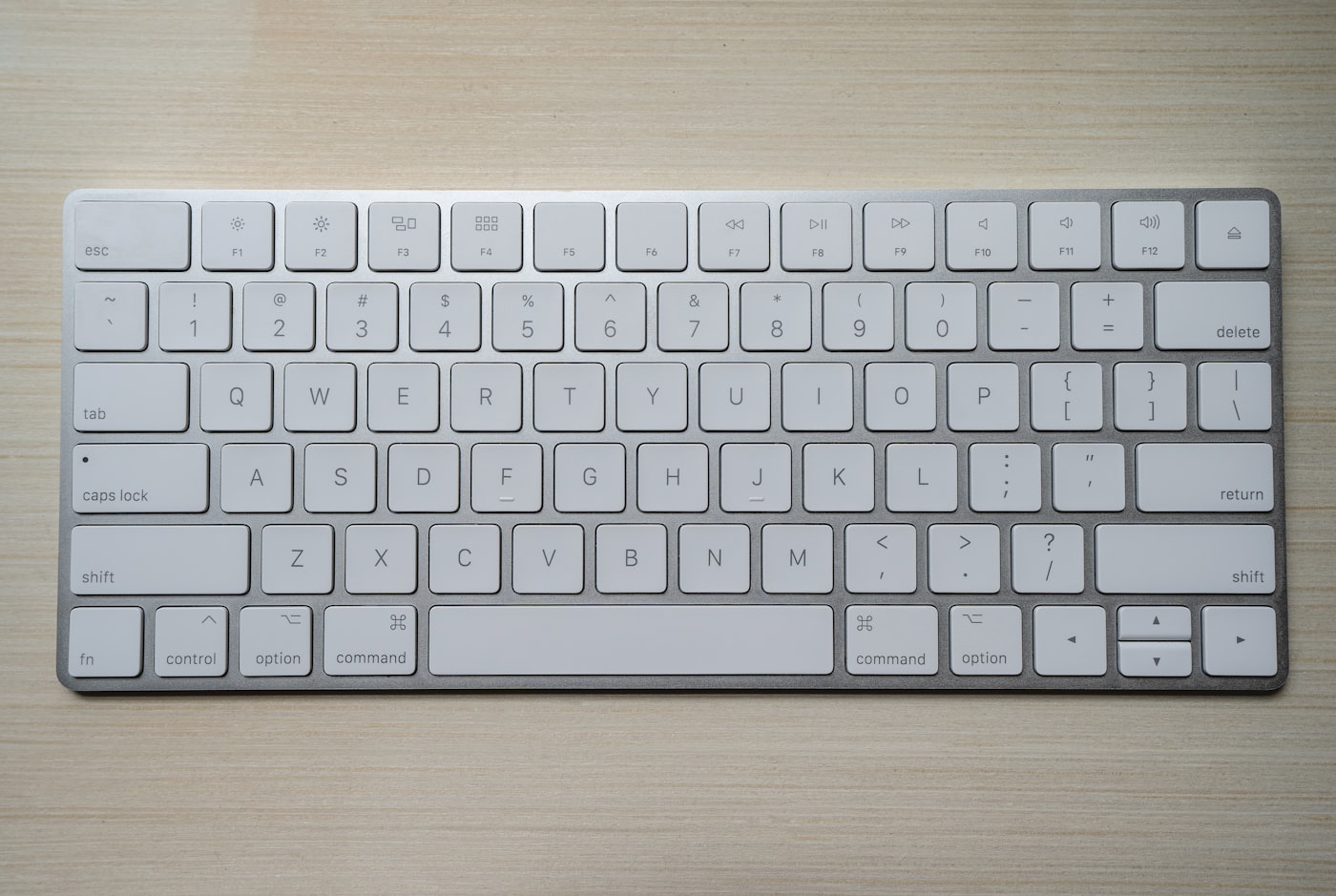
| 23.80 | Apple Magic Keyboard(Touch ID・テンキー付き) | 薄型 | ★5.0 | ★5.0 | ★1.0 | ★4.0 | ★3.0 | A 完全Mac配列 | あり | Bluetooth | |
| 33.50 | NuPhy Air75 V2 | 薄型メカニカル | ★4.5 | ★3.5 | ★1.5 | ★4.5 | ★4.0 | A 完全Mac配列 | — | 有線/Bluetooth | |
| 43.48 | Keychron C3 Pro | メカニカル | ★3.5 | ★3.0 | ★3.5 | ★4.0 | ★2.5 | B キーキャップ同梱 | — | 有線 | |
| 53.20 | Keychron K2 Max | メカニカル | ★3.5 | ★3.0 | ★2.0 | ★4.5 | ★3.0 | B キーキャップ同梱 | — | 有線/Bluetooth | |
| 63.00 | Anker ウルトラスリム Bluetoothキーボード | 薄型パンタ | ★2.5 | ★2.0 | ★5.0 | ★2.5 | ★4.5 | C 接続だけ対応 | なし | Bluetooth | |
| 72.98 | iClever IC-BK22 | 超薄型 | ★2.5 | ★2.0 | ★4.5 | ★3.0 | ★3.5 | C 接続だけ対応 | なし | Bluetooth | |
| 82.85 | Logicool Pebble Keys 2 K380S | 静音パンタ | ★2.5 | ★2.0 | ★4.0 | ★3.0 | ★4.5 | C 接続だけ対応 | なし | Bluetooth(3台切替) |
「Mac対応」の3段階
A. 完全Mac配列
刻印(キーに印字された文字)が最初からMac用になっているタイプ。commandとoptionが本来の位置に並び、かな/英数キーも独立してあるから、日本語と英語の切り替えが親指一発で終わる。買ってつなぐだけで済み、設定を何もいじらなくていいのが最大の利点だ。そのぶん値は張る。今回調べた範囲では1万8千円台からだ。それでも毎日長時間打つ人ほど、この差額を払う価値は大きいと僕は思う。
1. Logicool MX Keys S for Mac

👍 良い点
- 手に吸い付く球状キーで疲れにくい
- スマートバックライト+USB-C急速充電
- Logi Flowで複数PCをシームレス操作
- Bluetooth/Logi Boltで3台切替
- Mac専用刻印でcommand/optionが正しい位置
👎 気になる点
- メカニカルの打鍵感は無い
- デザインは実用寄りで地味
- テンキー付きで横幅があり携帯に不向き
- 価格は約2万円と高め
- 充電式で内蔵バッテリーは交換不可

Mac専用刻印でかな/英数キーを備え、3台までのマルチペアリングにも対応する。純正より約7千円安く必要な機能が揃うのが、選ばれる理由だと思う。
こんな人に:純正以外でMac配列が欲しい
2. Apple Magic Keyboard(Touch ID・テンキー付き)

👍 良い点
- Touch IDでパスワード入力が激減
- 完全な純正Mac配列で設定不要
- USB-C充電・極薄で一体感
- テンキー付きで数字入力も速い
- 1回の充電で数週間もつ省電力
👎 気になる点
- 純正ゆえ割高で打鍵は浅い
- Touch IDはApple Silicon Mac専用
- バックライト非搭載
- 横幅がありモバイルには不向き
- メカニカルの打鍵感は無い

Apple純正なので、つないだ瞬間から配列も機能も完全に一致する。Touch IDでロック解除や決済の認証まで指一本で済むのは純正だけの強みだ。
こんな人に:設定を一切したくない
3. NuPhy Air75 V2

👍 良い点
- ロープロで薄く持ち運べる
- 有線/BT/2.4GHz対応+VIAでカスタム自在
- デザイン性が高くMac配列に合う
- ホットスワップでロープロ軸を交換可能
- RGBバックライトで見栄えする
👎 気になる点
- ロープロ軸は交換パーツが限られる
- 価格が2万円超
- テンキーなしで数字入力は不利
- メカニカルで静音重視には不向き
- JIS配列の選択肢が限られる

Mac配列に合わせてデザインされたロープロファイル(薄型)のメカニカルキーボード。薄型はノートPC本体のキーに感覚が近く、移行の段差が小さい。
こんな人に:薄型メカニカルをMac配列で
B. キーキャップ同梱
本体はWindowsとMacの兼用で、Mac用のキーキャップ(キーの頭のパーツ)が箱に入っているタイプ。メカニカルキーボードに多い方式だ。なぜこうなっているかというと、1つの製品で両方のOSのユーザーに売れるからで、そのぶん価格も抑えやすい。付け替えれば刻印と役割は一致する。ただし自分で引き抜いて差し替える作業が必要で、外したWindows用キーキャップをなくすリスクもある。手を動かすのが苦にならない人向けの選択肢だ。
1. Keychron C3 Pro

👍 良い点
- ガスケットマウント+PBTキーで上質な打鍵
- ホットスワップ&QMK/VIAでカスタム自由
- Mac/Win両対応キーキャップ同梱
- 1万円切りでメカニカル入門に手頃
- TKLで矢印・ファンクション行を残す
👎 気になる点
- 有線専用(無線なし)
- メカニカルゆえ厚く重い
- テンキーなしで数字入力は不利
- バックライトは白色のみでRGB非対応
- メカニカルで静音重視には不向き

1万円を切る価格でMac/Win両対応のキーキャップが付くメカニカルキーボード。付け替えれば刻印が合うので、安さと配列を両立できるのが利点だ。
こんな人に:安くメカニカルを試したい
2. Keychron K2 Max

👍 良い点
- ホットスワップ+QMKで軸もキー配置も自由
- 2.4GHz/Bluetooth/有線の3モードに対応
- 75%で矢印を残しつつコンパクト
- 静音スイッチ(赤・茶・バナナ)を選べる
- ウッド+アルミフレームと多層フォームで打鍵音が締まる
👎 気になる点
- 背が高く長時間はパームレスト推奨
- 2万円台前半とキーボードとしては高価
- メカニカルで重く持ち運び不向き
- テンキーなしで数字入力は不利
- Bluetooth接続時はポーリングが90Hzに落ちる

Mac用とWindows用のキーキャップが同梱され、付け替えればMac配列として使える。有線とBluetoothの両対応なので、遅延が気になる作業だけ有線にできる。
こんな人に:じっくりカスタマイズしたい
C. 接続だけ対応
Bluetoothでつなげば動くが、刻印はWindows配列のままというタイプ。一番安く、今回調べた中では2千円台からある。動作自体に問題はない。ただキーに書いてある文字と実際の役割がずれる場面が出てくるので、慣れるか、macOS側の設定で補うことになる。タッチタイピングができて刻印をほぼ見ない人なら実害は小さい。逆に刻印を頼りに打つ人は、次のセクションで何がずれるのかを知ってから選んでほしい。
1. Logicool Pebble Keys 2 K380S

👍 良い点
- Mac/iPad/iPhone/Windowsを1台で切替
- 軽量薄型でカバンに入れて持ち運べる
- 単4電池2本で約36か月と長寿命
- 静かな薄型パンタで打鍵音が控えめ
- Easy-Switchで3台を瞬時に切替
👎 気になる点
- キーが丸型で最初は違和感
- テンキーなし・傾斜も浅め
- バックライト非搭載で暗所は見づらい
- 充電式でなくいずれ電池交換が必要
- パンタで打鍵感のこだわりには不向き

Mac・iPad・iPhone・Windowsを3台まで登録し、ボタン一つで接続先を切り替えられる。かな/英数キーはないが、複数デバイス持ちには便利さが勝る場面も多い。
こんな人に:iPadとMacを1台で兼用
2. Anker ウルトラスリム Bluetoothキーボード

👍 良い点
- 安くて軽い(約190g)
- iOS/Android/Mac/Win対応
- 単4電池2本で3か月以上もつ
- 従来比約2/3の超コンパクト設計
- 薄型パンタでカバンに常備しやすい
👎 気になる点
- US基準の配列でJIS感覚と差
- ストローク浅め・機能は最小限
- Bluetoothのみ・有線/2.4GHz非対応
- テンキーなしで数字入力は不利
- バックライト非搭載

実売2千円台からという最安クラスで、iOS/Android/Mac/Winに対応する。外付けキーボードのある生活が自分に合うかを試す、1台目にちょうどいい価格だ。
こんな人に:とにかく安く始めたい
3. iClever IC-BK22

👍 良い点
- 3台マルチペアで安い
- 充電式(約90時間)で電池交換不要
- JISフルサイズ+テンキー付き
- 最薄3mmの超薄型で省スペース
- iOS/Android/Mac/Win自動判別で対応
👎 気になる点
- ブランド知名度・保証は大手に劣る
- 打鍵感は価格相応
- 有線接続には非対応・BTのみ
- バックライト非搭載
- ストローク1.8mmと浅め

接続したOSを自動判別して、修飾キーの挙動を合わせてくれるのが特徴。テンキー付きでこの価格は珍しく、数字入力が多い人には割安だ。
こんな人に:テンキー付きを安く揃えたい
この枠だけで比べると次の順になる。
| 総合 | 製品 | 種類 | 値段 | Mac配列 | 日本語切替 | コスパ | 打鍵感 | 携帯性 | Mac対応の段階 | かな/英数キー | 接続 |
|---|---|---|---|---|---|---|---|---|---|---|---|
| 14.17 | Logicool MX Keys S for Mac | — | ★5.0 | ★5.0 | ★2.5 | ★4.0 | ★3.5 | A 完全Mac配列 | あり | Bluetooth(3台切替) | |
| 23.80 | Apple Magic Keyboard(Touch ID・テンキー付き) | 薄型 | ★5.0 | ★5.0 | ★1.0 | ★4.0 | ★3.0 | A 完全Mac配列 | あり | Bluetooth | |
| 33.50 | NuPhy Air75 V2 | 薄型メカニカル | ★4.5 | ★3.5 | ★1.5 | ★4.5 | ★4.0 | A 完全Mac配列 | — | 有線/Bluetooth | |
| 43.48 | Keychron C3 Pro | メカニカル | ★3.5 | ★3.0 | ★3.5 | ★4.0 | ★2.5 | B キーキャップ同梱 | — | 有線 | |
| 53.20 | Keychron K2 Max | メカニカル | ★3.5 | ★3.0 | ★2.0 | ★4.5 | ★3.0 | B キーキャップ同梱 | — | 有線/Bluetooth | |
| 63.00 | Anker ウルトラスリム Bluetoothキーボード | 薄型パンタ | ★2.5 | ★2.0 | ★5.0 | ★2.5 | ★4.5 | C 接続だけ対応 | なし | Bluetooth | |
| 72.98 | iClever IC-BK22 | 超薄型 | ★2.5 | ★2.0 | ★4.5 | ★3.0 | ★3.5 | C 接続だけ対応 | なし | Bluetooth | |
| 82.85 | Logicool Pebble Keys 2 K380S | 静音パンタ | ★2.5 | ★2.0 | ★4.0 | ★3.0 | ★4.5 | C 接続だけ対応 | なし | Bluetooth(3台切替) |
Windows配列をMacで使うとどうなるか
commandとoptionが逆になる
Windows配列の左下はCtrl・Win・Altの順、Macはcontrol・option・commandの順で並ぶ。Winキーがcommand、Altがoptionに対応するのだが、物理的な位置が入れ替わっているため、コピーのつもりで押した親指の位置にoptionが来る、ということが起きる。幸いこれはmacOS側で直せる。システム設定→キーボード→修飾キーと進むと、optionとcommandの割り当てを交換できる。僕のMacにもこの設定画面はあり、追加アプリなしで使える。
かな/英数キーがない
Mac配列でスペースキーの両隣にある「英数」「かな」は、押せばそのモードに確定するキーだ。Windows配列にはこれがなく、日本語切り替えはcontrol+spaceのようなトグル(押すたびに交互に切り替わる方式)で代用することになる。トグルは今どちらのモードかを意識し続ける必要がある。これが地味に効く。切り替え頻度が高い人ほど、小さなストレスが積もっていく。Karabiner-Elements(キー割り当てを自由に変えられる無料アプリ)で補う手もあるが、設定の手間と天秤にかけると、最初からMac配列を買うほうが早い場合も多い。
8製品の比較(Mac配列との相性によるスコア)
評価は実際に打った感触ではなく、公開されている仕様から機械的に採点している。 配点はMac配列0.2+日本語切替0.2+コスパ0.2+打鍵感0.2+携帯性0.2の等ウェイト。 Mac対応の段階・かな/英数キーの有無・接続方式のように主観の入らない項目は、星にせず内容をそのまま載せた。 打鍵感はキースイッチの種類とキー構造から推定した相対評価で、実測ではない。 採点の考え方は評価基準で公開している。
学生におすすめ3選
用途で3つに絞る。なお総合スコア順ではなく、予算と目的で1つずつ選んでいる。
- とにかく安く1台なら → Anker ウルトラスリム … 2千円台で4つのOSに対応。刻印のずれはあるが、クラムシェル運用が自分に合うか試すにはこれで十分だから。
- Mac配列で迷わないなら → Logicool MX Keys S for Mac … かな/英数キー付きのMac専用配列で、買ってつなぐだけ。純正より安くマルチペアリングも付くから。
- メカニカルで打ちたいなら → Keychron C3 Pro … 1万円以下でMac用キーキャップが同梱される。付け替えの手間はあるが、配列の不満なく入門できるから。
実売2千円台からという最安クラスで、iOS/Android/Mac/Winに対応する。外付けキーボードのある生活が自分に合うかを試す、1台目にちょうどいい価格だ。
こんな人に:とにかく安く始めたい
Mac専用刻印でかな/英数キーを備え、3台までのマルチペアリングにも対応する。純正より約7千円安く必要な機能が揃うのが、選ばれる理由だと思う。
こんな人に:純正以外でMac配列が欲しい
1万円を切る価格でMac/Win両対応のキーキャップが付くメカニカルキーボード。付け替えれば刻印が合うので、安さと配列を両立できるのが利点だ。
こんな人に:安くメカニカルを試したい
| 総合 | 製品 | 種類 | 値段 | Mac配列 | 日本語切替 | コスパ | 打鍵感 | 携帯性 | Mac対応の段階 | かな/英数キー | 接続 |
|---|---|---|---|---|---|---|---|---|---|---|---|
| 13.80 | Logicool MX Keys S for Mac | — | ★5.0 | ★5.0 | ★1.0 | ★4.0 | ★3.5 | A 完全Mac配列 | あり | Bluetooth(3台切替) | |
| 23.35 | Keychron C3 Pro | メカニカル | ★3.5 | ★3.0 | ★3.0 | ★4.0 | ★2.5 | B キーキャップ同梱 | — | 有線 | |
| 33.00 | Anker ウルトラスリム Bluetoothキーボード | 薄型パンタ | ★2.5 | ★2.0 | ★5.0 | ★2.5 | ★4.5 | C 接続だけ対応 | なし | Bluetooth |
よくある失敗
- 「Mac対応」の表記だけで買ったら、刻印がWindows配列だった。対応は「接続できる」という意味のことがあるので、商品画像でキーの印字まで確認する。
- かな/英数キーがなく、日本語切り替えのたびにcontrol+spaceを押す羽目になる。切り替え頻度が高い人ほど効いてくるので、買う前に自分の頻度を思い出す。
- キーキャップ同梱モデルで、付け替え作業があることを想定していなかった。引き抜き工具は付属することが多いが、作業時間と外したキーの保管場所は要る。
- US配列とJIS配列を確認せずに買う。記号の位置とEnterキーの形が変わるので、いま使っているMacBook本体と同じ配列に揃えるのが無難だ。
まとめ
正直に言うと、Windows配列のキーボードでもMacはちゃんと使える。macOSの修飾キー設定やKarabiner-Elementsで、ずれの大半は吸収できるからだ。問題はその手間を許容できるかどうか。数千円浮かせて設定でカバーするのか、最初からMac配列を買って何も考えずに打つのか。3段階のどこで妥協するかを先に決めてから製品を見れば、買ってからの後悔はかなり減らせると思う。
静音性や打鍵音も含めて広く比べたいなら、こちらもあわせてどうぞ。
関連記事 キーボードのおすすめと選び方。学生・Macユーザー向けに比較 静音・メカニカル・薄型まで14製品を実売価格つきで比較。Windows含む全体像はこちら。 読む →よくある質問
「Mac対応」と書いてあれば、かな/英数キーは付いている?
付いていないことがあります。「Mac対応」には3段階あり、刻印までMac配列のもの、Mac用キーキャップが同梱されるもの、接続できるだけのものに分かれます。接続だけ対応の製品は刻印がWindows配列のままなので、かな/英数キーはありません。商品画像でキーの印字まで確認してください。
Windows配列のキーボードをMacで使うと何が困る?
commandとoptionの物理的な位置が入れ替わります。Windows配列の左下はCtrl・Win・Altの順、Macはcontrol・option・commandの順だからです。ただしmacOSのシステム設定→キーボード→修飾キーで、optionとcommandの割り当てを交換できます。追加アプリは要りません。
かな/英数キーがないと日本語入力の切り替えはどうする?
control+spaceのようなトグル(押すたびに交互に切り替わる方式)で代用します。ただしトグルは今どちらのモードかを意識し続ける必要があるので、切り替え頻度が高い人にはストレスになります。Karabiner-Elementsで補う手もありますが、設定の手間を考えると最初からMac配列を買う方が早い場合もあります。